Waarom is de Zoutsensor ontwikkeld?

Op 95% van de reeds geïnstalleerde waterontharders zit standaard geen systeem ingebouwd dat de gebruiker een melding geeft dat de zoutvoorraad moet worden aangevuld. Het komt dus regelmatig voor dat je er te laat achter komt dat de zoutblokken op zijn en er dus weer kalk in je water aanwezig is met alle ongemakken van dien.

We hebben dus gezocht naar een eenvoudige DIY oplossing die past op alle waterontharders die gebruik maken van de 4kg zoutblokken met de afmetingen van 9x9x23cm

Met een perfect passende houder en bijbehorende sensor wordt u via een app ( eWeLink ) tijdig op de hoogte gesteld als het tijd is om de zoutblokken te vernieuwen.

Dit zoutalarm systeem geeft via de bijbehorende app een laag zoutniveau alarm zodat u tijdig weet dat de 4kg zoutblokken moeten worden bijgevuld. De slimme zoutsensor en app zorgen voor een automatische melding op uw telefoon en u zit dus nooit meer zonder zout in uw waterontharder. 

Voor welke waterontharders is de module geschikt?

De module met app om het zoutniveau te meten is geschikt voor alle  waterontharders die werken met de 4kg zoutblokken van 27x9x9cm zoals AquaCell, Amysoft, Amfa, Kinetico, MiniMax

Kan ik de houder veilig op het zoutblok gebruiken?

De houder is gefabriceerd uit zogenaamd PLA bioplastiek dat gewonnen wordt uit hernieuwbare bronnen, zoals maïszetmeel of suikerriet. Hierdoor onderscheidt het zich van traditionele kunststoffen, die vaak gemaakt worden uit aardolieproducten. Omdat PLA biologisch afbreekbaar is, wordt het vaak gepresenteerd als een milieuvriendelijk alternatief voor andere kunststoffen.

Kortom, de module is dus geheel veilig te gebruiken conform de voorschriften van de kwaliteit van uw water! 

Wat heb ik nodig voor deze zoutsensor?

Het enige dat u nodig heeft is een 2.4GHz WiFi verbindig bij uw wateronthader. De handleiding, foto's en video instructies helpen u bij de installatie van de zoutsensor.

Hoe werkt de zoutzensor?

Als u een zoutsensor bestelt ontvangt u een pakket met daarin de volgende producten:

  1. Een kunststof zoutblok houder
  2. Een WiFi module ( contact sensor )
  3. Dubbelzijdig tape
  4. Alcoholdoekje

U plaatst de kunststof houder( voorzien van een magneet ) volgens de handleiding op 1 van de zoutblokken.

Vervolgens installeert u de app, maakt u een account en voegt de WiFi module toe aan de app. Als dit allemaal is gelukt plaatst u de wifimodule op de zijkant van uw waterontharder op de positie wanneer u gewaarschuwd wilt worden voor een lage zouthoeveelheid.

Als het zoutniveau zakt en de kunststof houder met magneet komt ter hoogte van de WiFi module die u op de zijkant heeft geplakt, dan zal u automatisch een melding (notificatie) op uw telefoon met het bericht dat u uw zoutblokken moet vervangen en zit u dus nooit meer zonder zout in uw waterontharder. 

De blokzouthouder met magneet zal bij een voldoende zoutvoorraad ruim boven de module blijven die u aan de zijkant ( buitenzijde ) plakt, waardoor de contactsensor in principe altijd 'open' staat, tot aan het moment dat het zoutblok zo ver is gezakt dat de magneet in de zoutblokhouder ter hoogte van de WiFi module is gekomen.

Een WiFi module? Wat is dat precies?

De bijgeleverde WiFi module is een contact sensor, ook wel deur sensor, die normaal gesproken hoofdzakelijk wordt gebruikt voor meldingen bij het openen/sluiten van deuren.

Deze bestaat uit 2 delen. Een Wifi module met daarin de technische apparatuur en sensor, alsmede een gedeelte waarin een magneet zit. De losse bijgeleverde magneet in de behuizing vervangen we door de blokzouthouder waarin ook een magneet is aangebracht en dus op exact dezelfde wijze werk.

Komt de magneet in de buurt van de WiFi module, dan zal de contactsensor 'gesloten' zijn en wanneer de magneet boven de WiFi module hangt, is de zoutvoorraad nog volgende en staat de contactsensor 'open'.

Hoe koppel ik de WiFi module aan de eWeLink app?

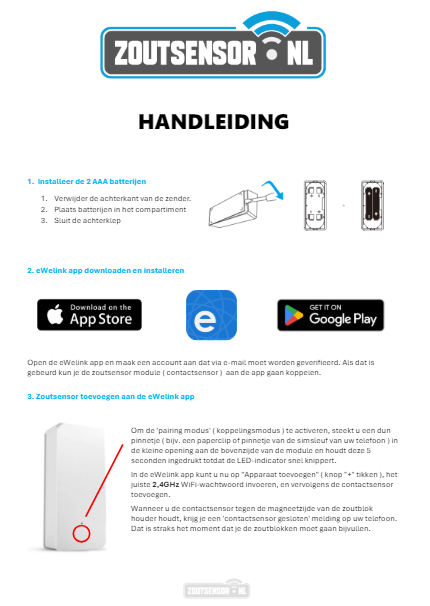
De eerste stap om de zoutsensor te gaan gebruiken is de eWelink app te downloaden en installeren.

Android producten:
https://play.google.com/store/apps/details?id=com.coolkit&hl=nl

Apple producten:
https://apps.apple.com/us/app/ewelink-smart-home/id1035163158

Vervolgens open je de eWelink app en maak je een account aan dat via je e-mail moet worden geverifieerd.

Als dat is gebeurd kun je de zoutsensor module aan de app gaan koppelen.

Om de 'pairing modus' ( koppelingsmodus ) te activeren, steekt u het pinnetje in de kleine opening aan de bovenzijde van de module en houdt deze 5 seconden ingedrukt totdat de LED-indicator snel knippert.

In de eWelink app kunt u nu op "Apparaat toevoegen" ( knop "+" tikken ), het juiste 2,4GHz WiFi-wachtwoord invoeren, en vervolgens de contactsensor toevoegen.

Wanneer u de contactsensor tegen de magneetzijde van de zoutblok houder houdt, krijg je een 'contactsensor gesloten' melding op uw telefoon. Dat is straks het moment dat je de zoutblokken moet gaan bijvullen.

Wifi module resetten?

Ondervind u problemen met de installatie? Om een Sonoff DW2 te resetten, houdt u de resetknop op de zender minstens vijf seconden ingedrukt totdat de led-indicator begint te knipperen. Gebruik een kleine speld of paperclip om bij de knop te komen. Deze bevindt zich in een klein gaatje aan de zijkant van de zender. De sensor gaat in de koppelingsmodus en u kunt hem vervolgens toevoegen aan de eWeLink-app.

Kan de Wifi module niet gekoppeld worden aan uw 2.4 GHz WiFi netwerk?

Als de reset is uitgevoerd en de module nog steeds geen verbinding maakt met het 2.4 GHz-netwerk, dan kan het soms nog aan een routerinstelling liggen. U zou eventueel nog het volgende kunnen controleren:

  • Staat de 2.4 GHz wifi echt apart van de 5 GHz wifi, dus met een eigen netwerknaam?
  • Is de telefoon tijdens het koppelen ook verbonden met dit 2.4 GHz-netwerk?
  • Staat de beveiliging op WPA2 en niet op WPA3 of WPA2/WPA3 gemengd?
  • Staat de 2.4 GHz wifi-modus op 802.11 b/g/n mixed en niet op alleen 802.11n of WiFi 6/AX?
  • Staat MAC-filtering of “alleen bekende apparaten toestaan” uit?
  • Wordt er geen gastnetwerk gebruikt?
  • Staat de kanaalbreedte eventueel op 20 MHz?

Belangrijkste mogelijke oorzaken:

  1. 2.4 GHz en 5 GHz hebben dezelfde netwerknaam

    Sommige routers gebruiken “Smart WiFi”, “Band steering” of één gezamenlijke SSID voor 2.4 en 5 GHz. Zet dit tijdelijk uit en maak bijvoorbeeld apart:

    Wifi-thuis-24
    Wifi-thuis-5G

    Laat de telefoon tijdens installatie ook echt verbinden met Wifi-thuis-24.

  2. Router staat op WPA3 of WPA2/WPA3 mixed

    Veel slimme apparaten werken beter met alleen:

    WPA2-PSK / WPA2 Personal

    Dus tijdelijk geen WPA3 of WPA2/WPA3 gemengd gebruiken.

  3. Wifi-modus staat te modern ingesteld

    Sommige Sonoff-apparaten kunnen problemen geven als de 2.4 GHz-band alleen op moderne modi staat, zoals 802.11n only, WiFi 6/AX, of bepaalde mixed-modi. Zet de 2.4 GHz wifi bij voorkeur op:

    802.11 b/g/n mixed

    Er zijn ook gebruikersmeldingen dat vooral ondersteuning voor 802.11b belangrijk kan zijn bij sommige DW2-modules. Niet elke router toont dit apart, maar als er een optie “legacy mode”, “802.11b/g/n” of “compatibility mode” is, zou ik die proberen.

  4. Kanaalbreedte staat op 40 MHz

    Zet de 2.4 GHz-band op:

    20 MHz

    Kies eventueel vast kanaal 1, 6 of 11 in plaats van “auto”.

  5. MAC-filtering / toegangscontrole staat aan

    Sommige routers hebben een instelling zoals:

    Alleen bekende apparaten toestaan
    MAC-adresfilter
    Access control
    Apparaten blokkeren/toestaan

    Als dit actief is, moet het nieuwe Sonoff-apparaat expliciet worden toegestaan. Voor installatie zou ik dit tijdelijk uitschakelen.

  6. Gastnetwerk of AP-isolatie

    Gebruik liever geen gastnetwerk. Gastnetwerken blokkeren soms communicatie tussen telefoon, router en apparaat. Zet ook uit als aanwezig:

    AP isolation
    Client isolation
    Privacy separator

  7. Wachtwoord of netwerknaam bevat bijzondere tekens

    Test eventueel met een eenvoudige netwerknaam en wachtwoord, zonder speciale tekens zoals ! @ # % & / \. Bijvoorbeeld tijdelijk:

    SSID: TestWifi24
    Wachtwoord: Testwifi2026

  8. Andere koppelmodus proberen

    eWeLink-apparaten kunnen naast de normale snelle koppelmodus soms ook via een compatibele/AP-modus worden gekoppeld. Daarbij maakt het apparaat tijdelijk zelf een wifi-netwerk aan, bijvoorbeeld met een naam zoals eWeLink-xxxx, ITEAD-xxxx of SONOFF-xxxx. Volgens eWeLink kan dit helpen als de normale pairing niet lukt.

Klik hier voor een handleiding om een 2.4 GHz WiFi netwerk aan te maken.


Hoe maak ik een 2.4GHz WiFi netwerk aan als ik dat nog niet heb?

“Dit mis is dus al ruim 3,5 jaar! Zo simpel maar heel effectief!”

— Mervyn de Bruyn

De zoutsensor Wifi module werkt met de eWeLink app op je telefoon, die je kan downloaden voor jouw eigen platform door te klikken op onderstaande Google Play of App Store buttons.

“Past perfect op mijn AquaCell uit 2019! Nu nooit meer zonder zoutblok. Complimenten!”

— Erik Vos